PS中的难点学习攻略——计算
2012-08-17 00:00
我们先来看一下,这些混合模式存在于那些地方
————————1:“图层混合”—图层与图层间—上下图层间视觉改变
————————2:“应用图像”—通道与通道间—本图层直接发生改变
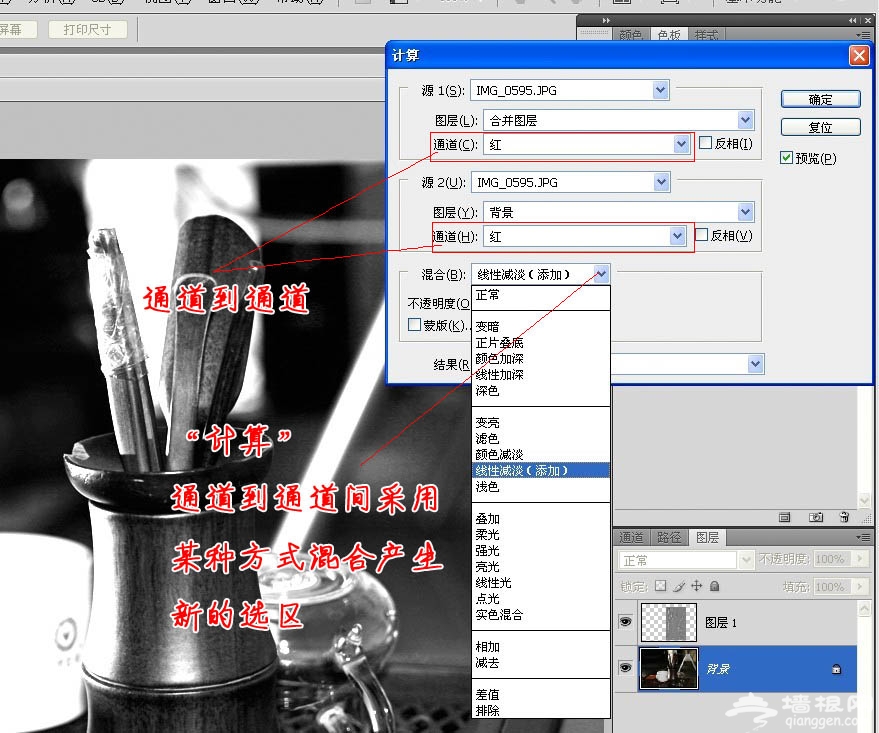
————————3:“计算”———通道与通道间—上下图层与本图层都不发生改变,产生新的选区
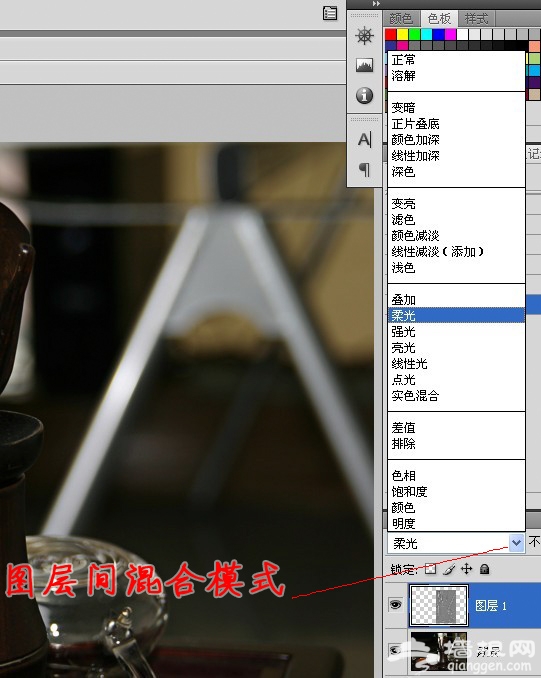
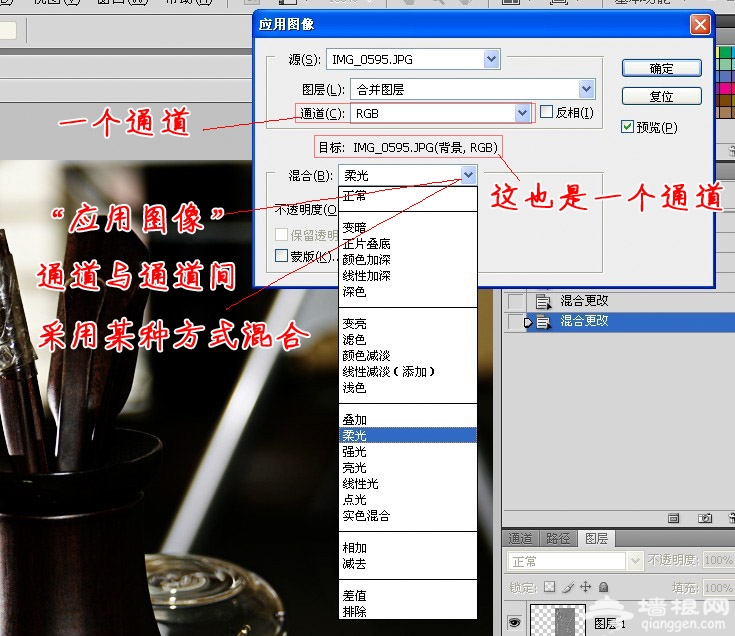
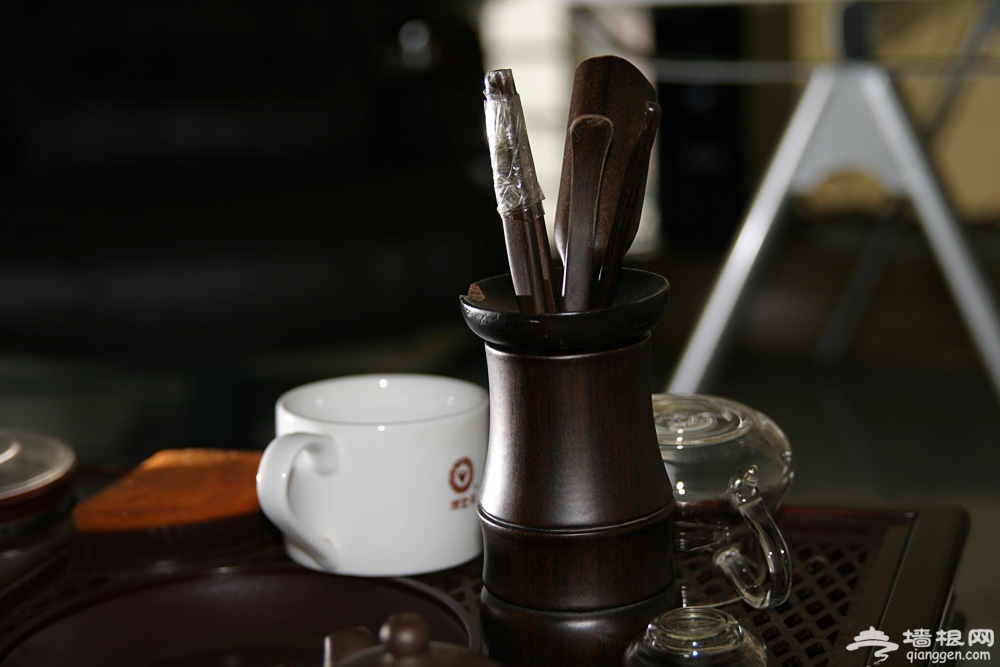
某张原图,记住,拿到图片,我们一定要养成先观察的好习惯,这样才能有针对性的下手,我们观察出什么呢????我们发现,白色瓷杯和竹筒的质感光感都不错,基本上不用怎么动,但背景有些昏暗,我们少许对背景提提亮就可以了!!!!我们的思路有了!!!先来看看整体提亮的
按照我们初学时候的方法,我们怎么做呢???用套索工具选出白色瓷杯和竹筒,然后羽化,然后反选对吧???这样就选出了背景,这样对背景提提亮度就可以了,估计很多人都是这样的!要我做我也是这样,没啥对或者不对的。 但为什么拿这幅图片举例啊?我们说要掌握一种方法,从简单开始!这图片我们拿过来一眼能整出思路,亮区,正常,暗区,提亮,体现细节,好了,就这么个过程。 我们学习了通道,了解了通道,知道通道就是选区,下面,我们看看,计算工具,是如何应用于通道产生选区的。
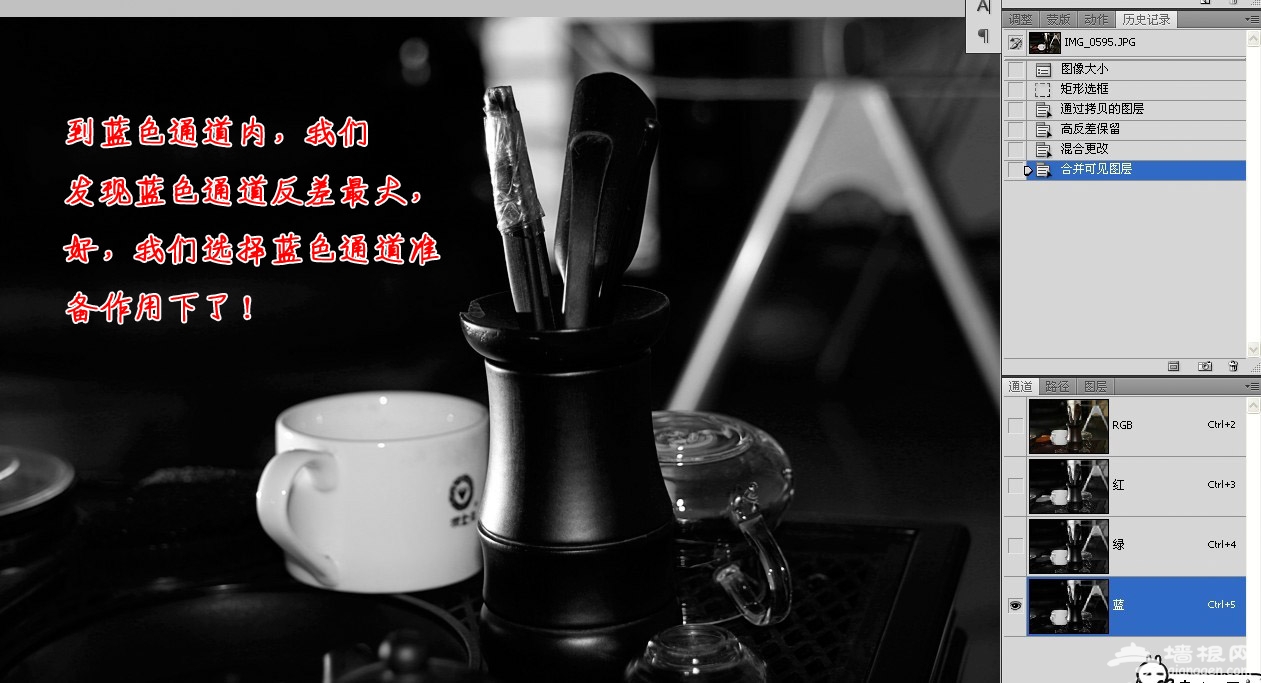
为什么选蓝色通道下手??? ——因为通道就是选区
——因为我们要一个高反差的选区
——因为对于这张图来说,只有选出一个高反差的选区,实际上就是选出了明暗的选区
——因为选取了这个明暗的选区,实际上我们就把白瓷杯和背景分离出来了
——我们把白瓷杯和背景分离出来了,不就好对背景动手了吗? 那怎么把白瓷杯和背景分离出来啊?我看即便蓝色通道中,白瓷杯的灰度还是反差不够大! ——所以我们要用到“计算”工具
——我们通过计算,强化这种反差,我们的选区不就出来了吗?
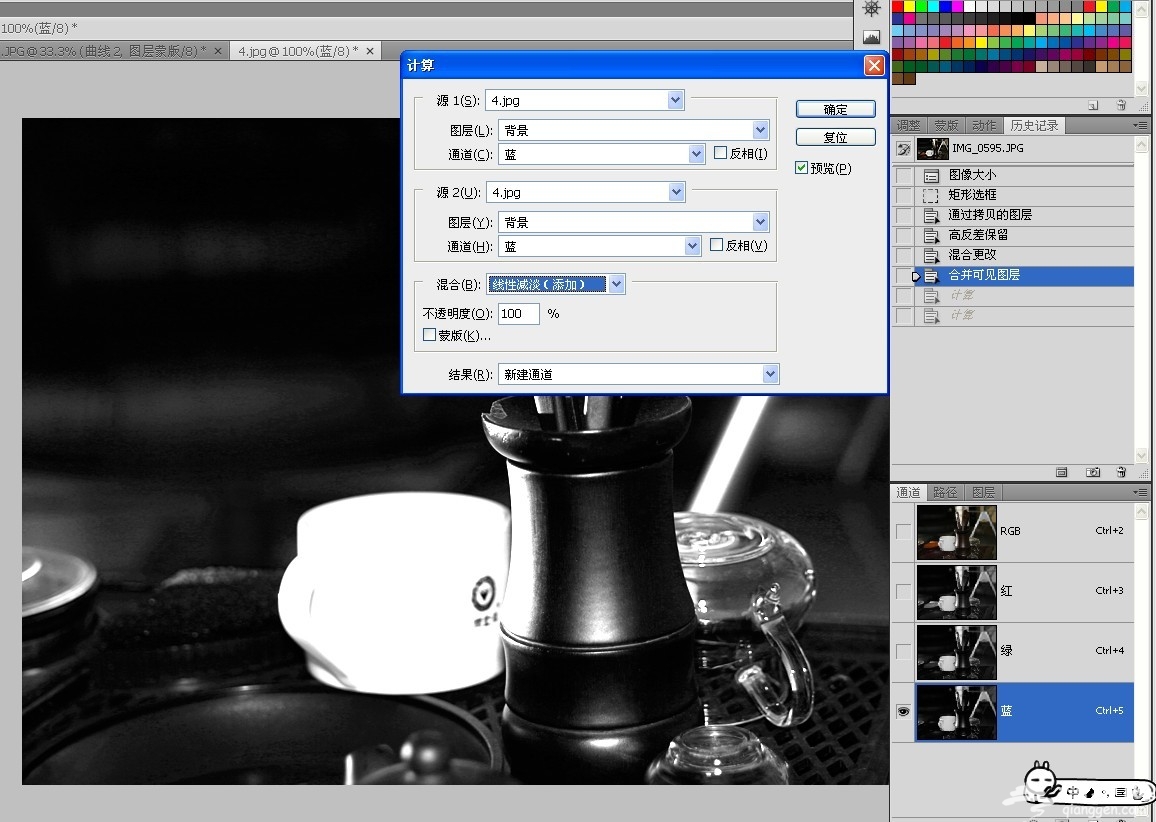
好了,我们产生了一个ALPHA 1选区 ——思考一下!为什么这里,做了一个“线形减淡”的混合模式??? ——实际意义,给选区加光,强化白瓷杯选区。
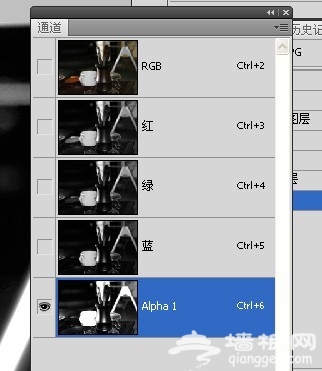
但其实这时候我们再通道内点击RBG,发现图片是没有任何改变的 ——这就说明,我们的ALPHA 1只是个备用选区,待作用 ——下一步,我们就是如何把这个选区,作用于蒙版,从而让我们图片,发生我们需要的调整。
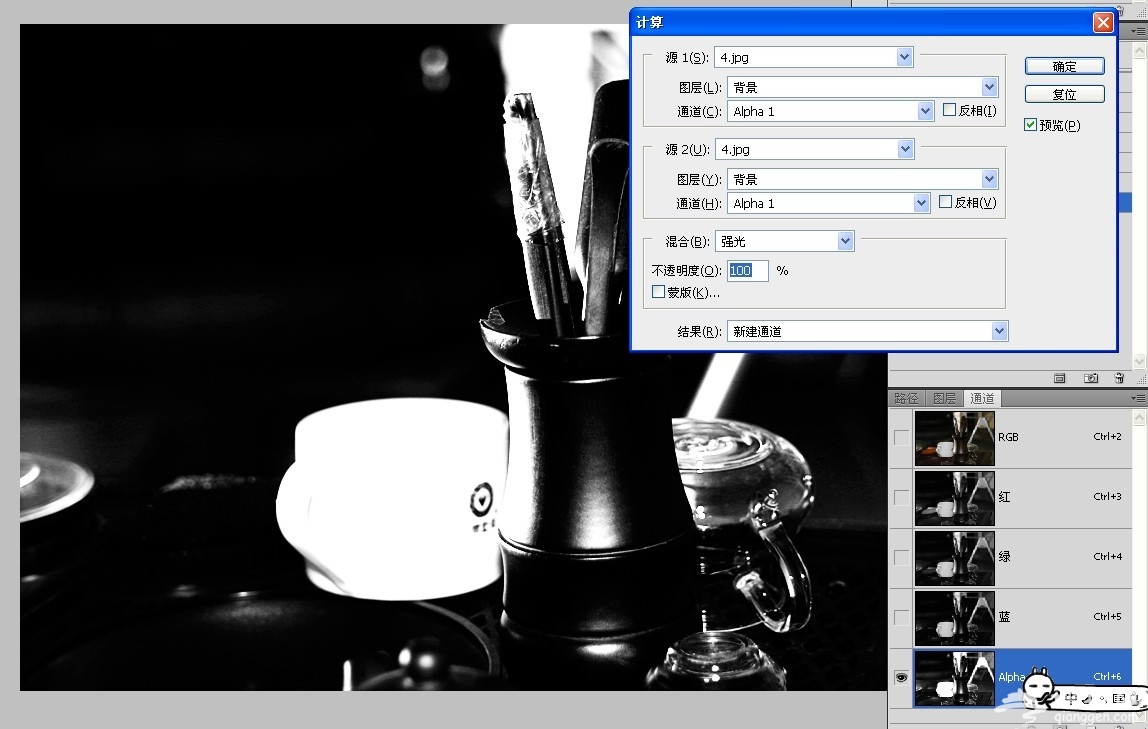
我们再计算一次 ——这次,我们选择ALPHA1到ALPHA1通道,以“强光”的模式混合,我们发现,图片的反差,徒然增大,白场到黑场之间,几乎没有层次! ——要的就是这个效果! ——这就是我们要的选区! ——通道——就是选区! ——计算——就是以各种光叠加的混合模式——算出或者选取出我们需要的选区!

——这一步的操作,产生ALPHA2通道!
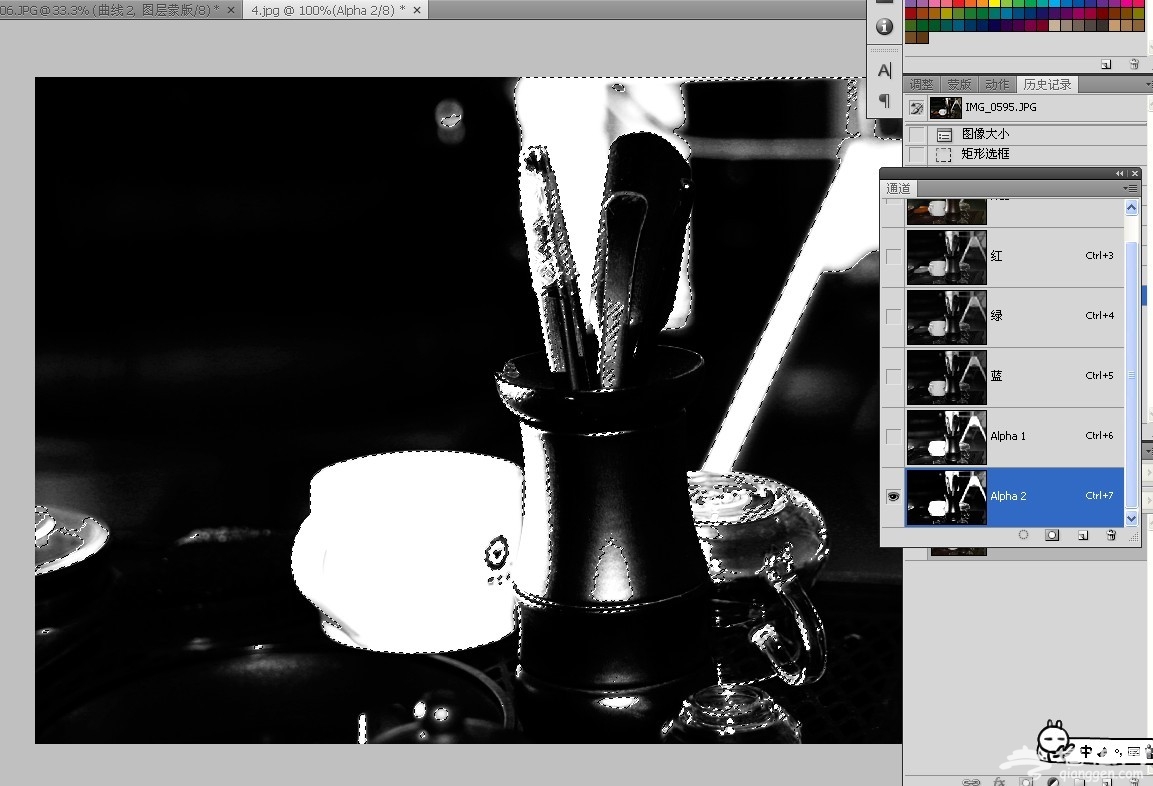
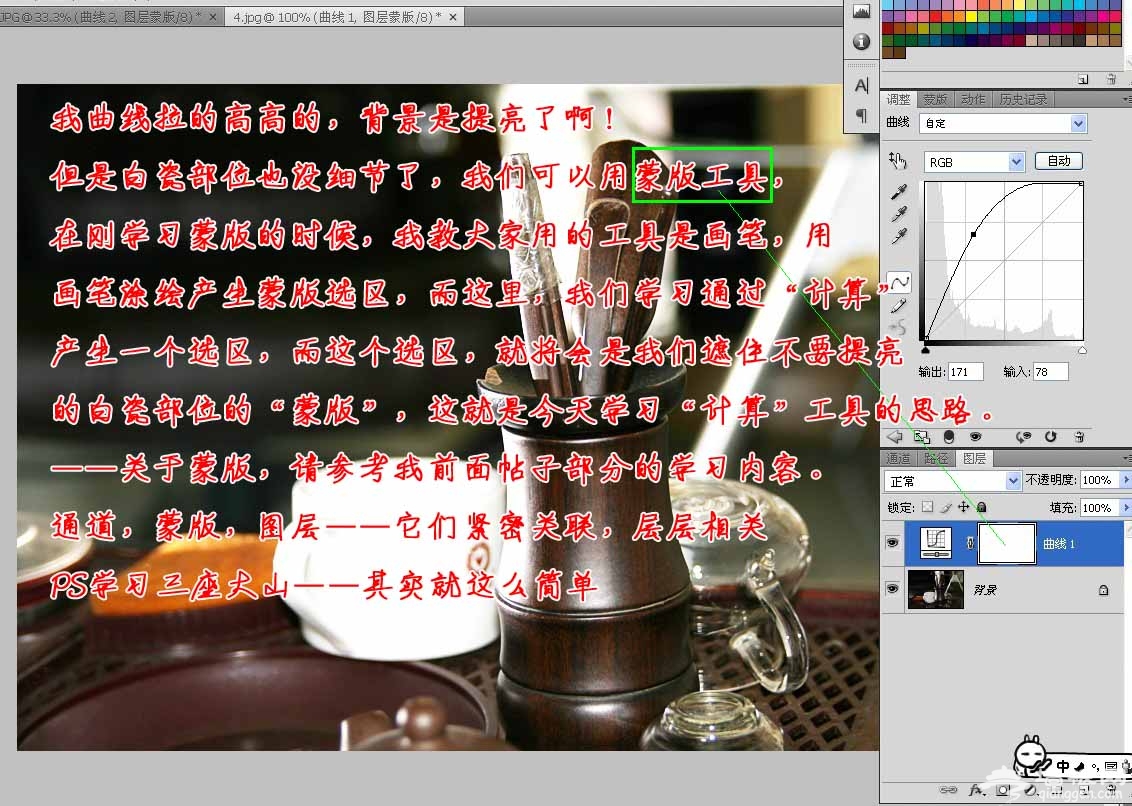
——这一步很关键,按住CTRL键,同时按住鼠标左键,点击ALPHA2通道,这一步的实质是载入这个通道的“高光选区”。 ——结果,蚂蚁线,把这个高光选区选取出来了。 ——观察图片我们知道,我们现在选取的是高光区,基本上就是白瓷杯子这一部分了,实质上我们不对白瓷杯操作啊,我们要操作的是背 景部分。 ——好的,接下来,我们按住CTRL+SHIFT+I,做一个反选,稍微羽化几个像素,把我们的背景选区,载入了。 ——接下来我们点击回RGB,回到图层,建立一个新的曲线调整图层,我们发现了什么? ——我们计算反选出来蒙版,自动载入了,白色瓷杯部位,没有被曲线调整所影响,背景是我们要选择的部位,提亮了。
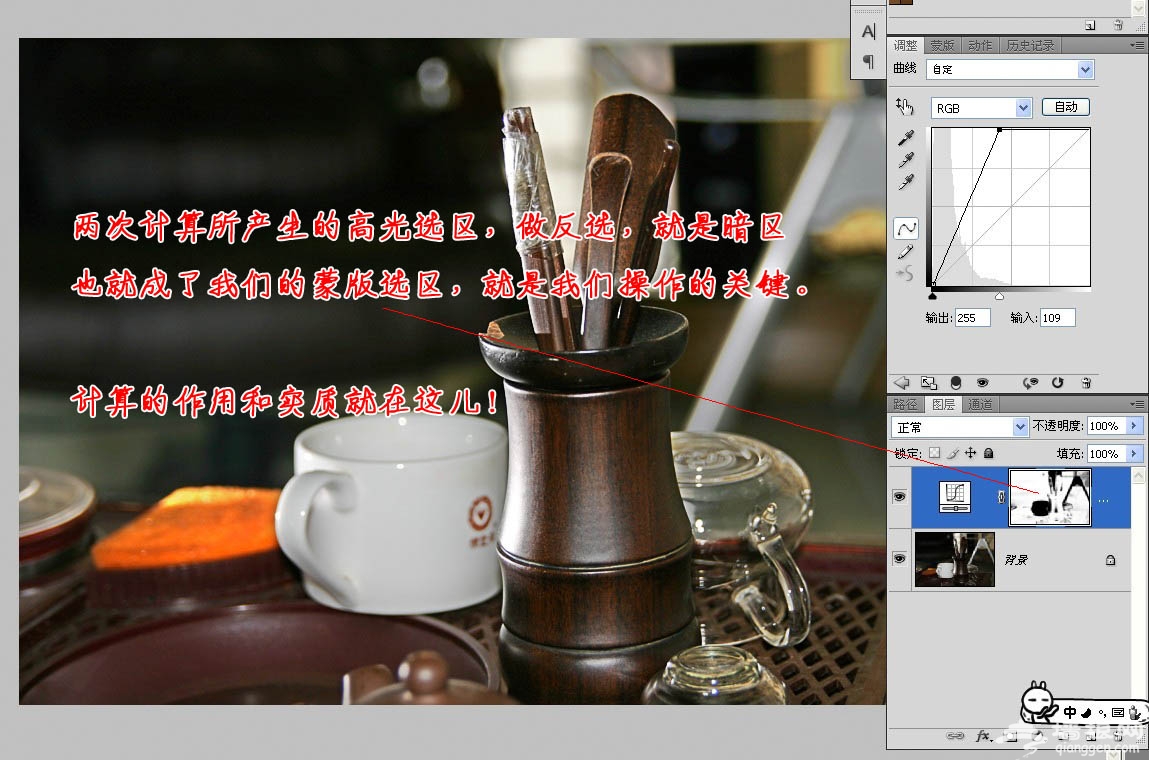
这就是计算的作用!!!!它产生的选区,为蒙版所服务的!!!!