画意效果的4种色调
1970-01-01 08:00
6.为了达到油画柔化及朦胧效果,需要对背景进行适当的模糊处理。首先,复制背景图层(Ctrl+J),之后对复制的图层进行模糊处理。执行“高斯模糊”命令,并设置模糊的半径数值。如图1-6所示。
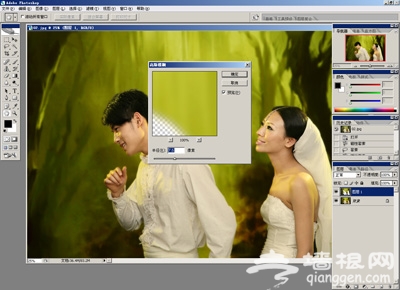
图1-6 设置高斯模糊的半径为8像素
7.载入人物选区。首先,按住Ctrl键单击“图层1”层,之后松开按键使用鼠标单击“背景层”,并执行“反选”(Ctrl+Shift+I)命令,从而得到人物选区。
8.调整人物的肤色。同样先使用“曲线”命令对人物的明暗对比进行调整。之后,再使用“色彩平衡”命令的人物的色彩进行调整,使其与整体画面和谐、统一。如图1-7、图1-8所示。
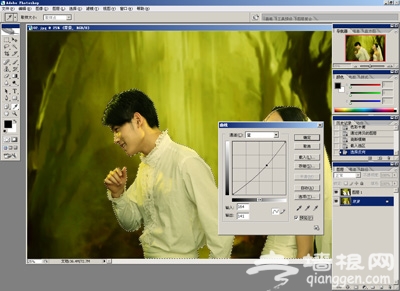
图1-7 使用曲线命令调整人物的明暗对比
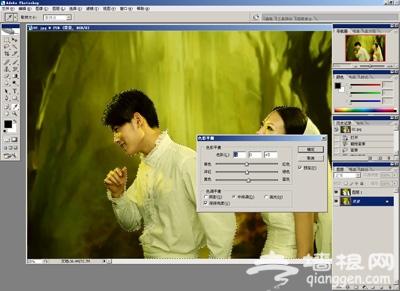
图1-8 使用色彩平衡命令调整人物的色彩
以上是偏黄绿色调画意照片的调整方法,最终效果如图1-1所示。
棕色调画意效果
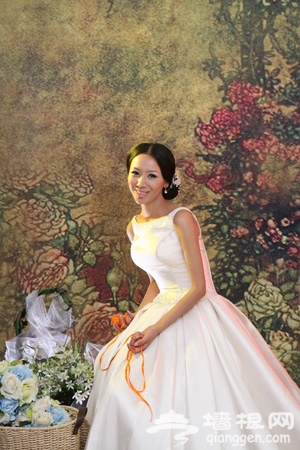
图2 调整前,图像中的背景感觉过于平面化
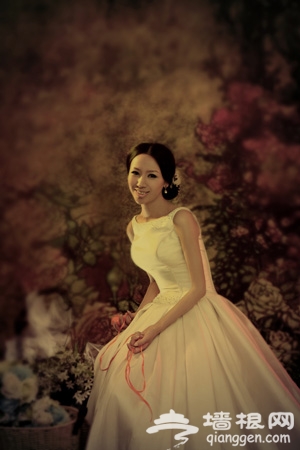
图2-1调整后,图像体现出了浓重的棕色画意色调
关键词:修补工具、磁性套索、高斯模糊、色彩平衡、色相/饱和度、亮度/对比度
操作步骤
1. 观察原图,图片中的背景是一幅较为写实的图案背景,摄影师在拍摄时添加了黄色色片,使图像整体色调有所偏向。如图2所示。
2.同样使用“修补工具”及“仿制图章”工具修饰图像。如图2-2所示。
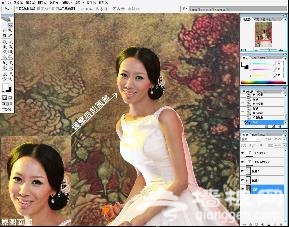
图2-2 面部修饰前后的效果对比
3.使用“修补工具”将手臂单独圈选出来,并适当羽化。点击“创建新的填充或调整图层”中的“曲线”命令,对选区内的图像进行提亮处理,如图2-3所示。也可利用“减淡工具”对图像中较暗的区域进行擦拭,从而对暗部区域进行提亮处理。如图2-4所示。
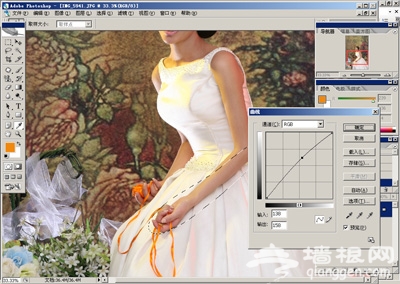
图2-3 使用曲线命令调整手臂的亮度