画意效果的4种色调
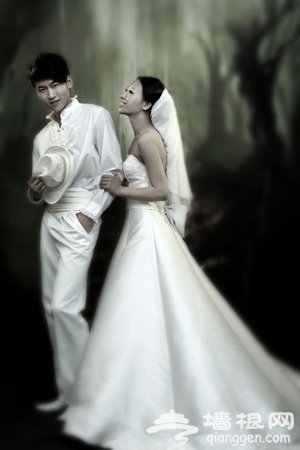
图3-1 调整后的图像在调子上有了很大的改善
关键词:修补工具、磁性套索、曲线、色彩平衡、高斯模糊、色相/饱和度
操作步骤
1. 观察原图,图片中有大面积的黑色,图像整体色调偏向暗调。如图3所示。
2.首先使用“修补工具”和“仿制图章”工具修饰图像。再利用“修补工具”和“曲线”命令分别对需要提亮或者压暗的地方单独进行调整。
3.对背景进行虚化处理。使用“滤镜”菜单中的“高斯模糊”与工具箱中的“模糊工具”对图像进行调整。用“套索工具”将人物以外的区域圈选出来并羽化(为了过渡自然,羽化数值可大一些),然后执行“高斯模糊”命令对选区中的背景进行虚化处理,对人物与背景衔接的边缘使用“模糊工具”进行虚化处理。如图3-3、图3-4所示。
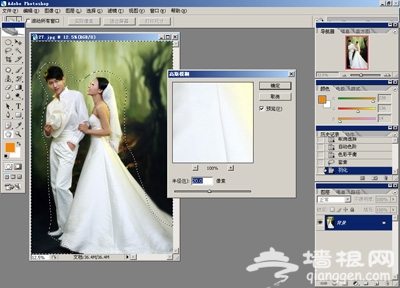
图3-3 使用高斯模糊对背景进行虚化处理
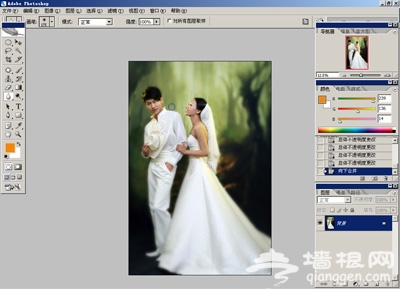
图3-4 使用模糊工具对人物与背景的衔接处进行细致调整
4.现在就需要对照片的色彩进行调整了。执行图层面板中的“色相/饱和度”命令,分别对全图的饱和度以及红色与黄色的饱和度和明度进行调整,从而降低反差,使图像达到我们想要的暗调效果。如图3-5所示。
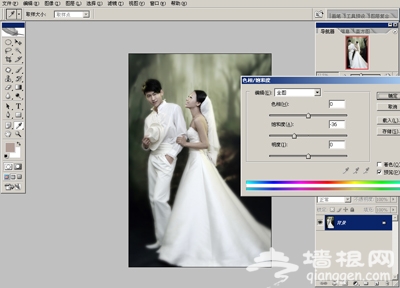
图3-5 分别调整全图、红色、黄色的饱和度
5.最后执行“色彩平衡”命令,对图像的色彩进行微调。分别对“阴影”、“中间调”及“高光”部位进行调整,如图3-6所示。最后执行“亮度/对比度”命令,提高图像的对比度。
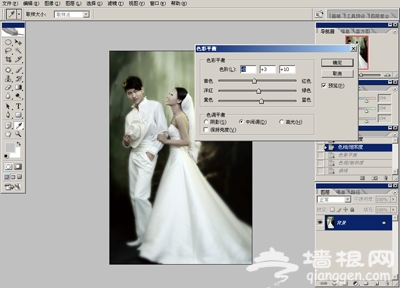
图3-6 调整色彩平衡中的阴影、中间调及高光
经过以上步骤的调整,得到了一张暗调效果的画意照片。最终效果如图3-1所示。
艳丽色调画意效果
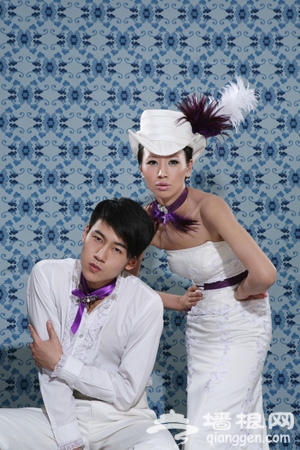
图4 图像为冷色调,且背景层次感不够
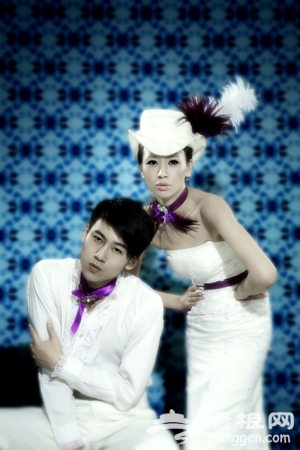
图4-1调整后,图像的层次感加强了,且整体色调更加艳丽
关键词:修补工具、磁性套索、曲线、高斯模糊、图层模式、色相/饱和度、色阶、色彩平衡
操作步骤
1.观察原图,图像整体呈冷色调,且图像有些发灰,背景没有层次感。不过这样的色调比较适合调整成色彩艳丽的画意照片。如图4所示。
2.同样使用“修补工具”及“仿制图章”工具修饰图像,并利用“曲线”命令针对不同位置进行不同程度的提亮和压暗处理(由于背景图案太“平”,没有层次感,所以只能在外围压暗一点,运用明暗体现一些层次感)。如图4-2所示。
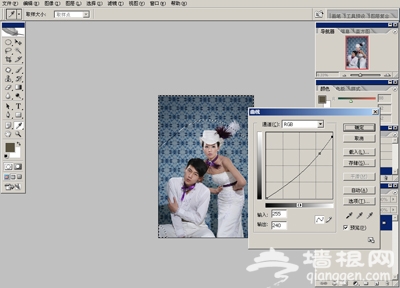
图4-2