画意效果的4种色调
1970-01-01 08:00
3.使用“磁性套索”工具将人物单独的圈选出来后进行反选,并对该选区进行羽化处理。然后执行“高斯模糊”命令,对背景进行虚化处理。如图4-3所示。
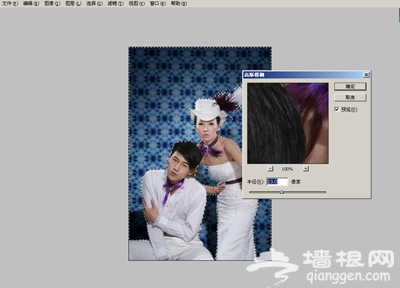
图4-3 执行高斯模糊命令对背景进行虚化处理
4.执行“亮度/对比度”命令提高背景的对比度,从而强化背景的色彩反差。
5.背景处理好后,进行反选,选中人物,然后针对脸部肤色进行调整。执行“色相/饱和度”命令调整人物脸部的色彩。如图4-5所示。
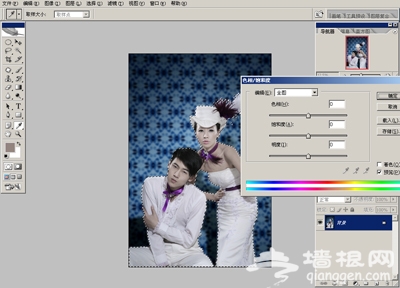
图4-4提高背景的对比度,从而提高背景的色彩反差
6.接下来复制背景层(Ctrl+J键),并对复制后的图层应用高斯模糊命令,使其产生一种朦胧的感觉。然后将图层的混合模式改为“滤色”,并使用“橡皮擦工具”擦除人物的脸部。如图4-6所示。
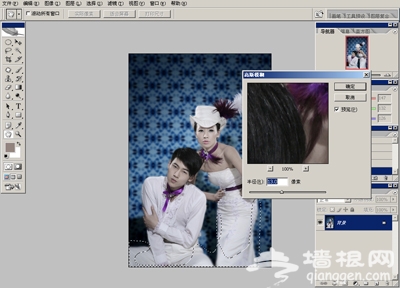
图4-6 对复制后的图层执行高斯模糊命令,并改变其图层模式
8.最后分别使用“色彩平衡”和“色阶”命令调整图像的整体色调,使图像达到艳丽的色调。如图4-7、图4-8所示。
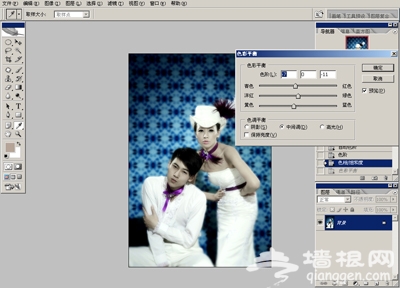
图4-7 执行色彩平衡命令调整图像的整体色彩
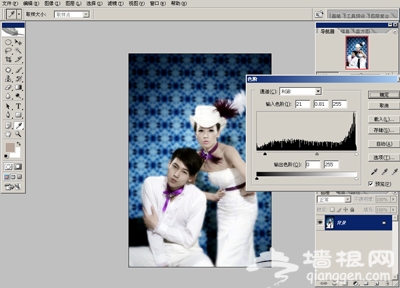
图4-8 执行色阶命令对图像进行整体的压暗
经过以上步骤的调整后,得到一张艳丽色调画意效果的图像。最终效果如图4-1所示。